两个演员,骨骼同名
问题
把两位演员导入同一个 Maya 场景审看时,骨骼和动画名称冲突。
解决
每位演员导入到临时的审看命名空间。交付的骨骼保持原来的干净命名,输出检查时会确认骨骼可见性。
2026 / 工具
给动捕实验室做的桌面工具:把 Vicon Take 批量跑完 Shogun Post 和 Maya 处理,集中审看,再交付干净的 FBX。
01 / 背景
Shogun Post 导出脚本和 Maya 清理脚本我之前已经写好了。麻烦的是中间:分别启动、找输出、逐个打开 FBX 确认是哪位演员的哪条 Take,再手动复制到项目文件夹。Manager 接手的就是这部分。
采集、Vicon 里的 tracking 清理,以及动画能不能交付,仍然由人来判断。
| 环节 | 原来 | 现在 |
|---|---|---|
| 处理 | 分别启动 Post 导出和 Maya 清理,中间自己找输出。 | 工具添加 MCP、选好设置后,一个队列跑完 Post 导出 → Maya 清理 → 输出检查。 |
| 多人 Take | 靠文件名判断哪些演员属于同一条 Take。 | 工具文件按 Take 归组,共用一个交付位置。 |
| 审看 | 逐个打开 FBX,每次重新准备场景。 | 人工在同一个 Maya 窗口里逐条看,可前后切换、调倍速;是否通过仍由人判断。 |
| 交付 | 挑出正确的文件,再复制、打包、归档。 | 工具指定项目后,校验复制、打 FBX 包、归档。 |
| 重跑 | 自己记哪些已经跑过。 | 工具队列状态会保存,没变的 Take 自动跳过,失败的可以重试。 |
02 / 界面
每一行是一次录制,演员、道具、处理状态和交付位置都在一起。交付也在这里完成。
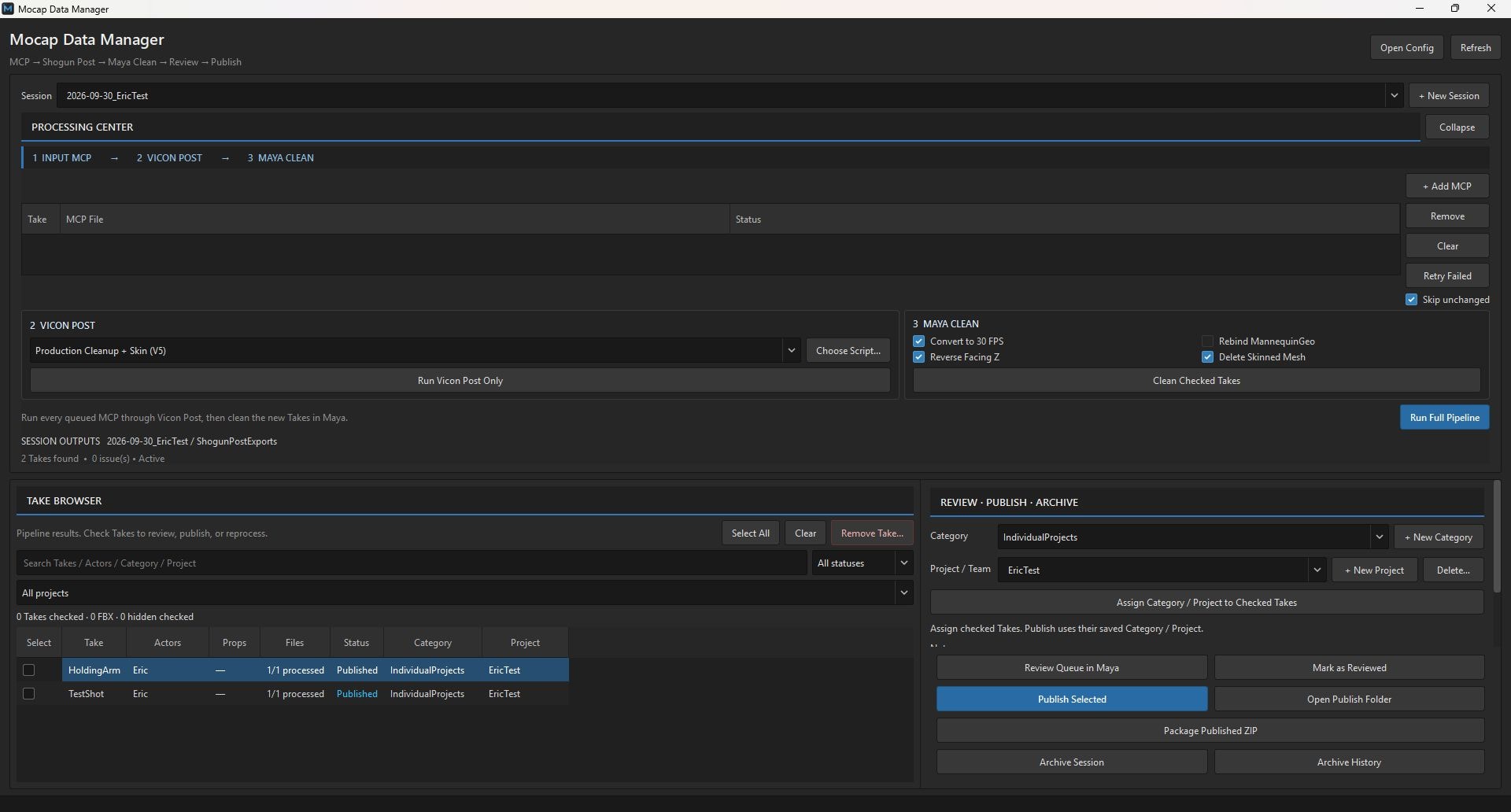
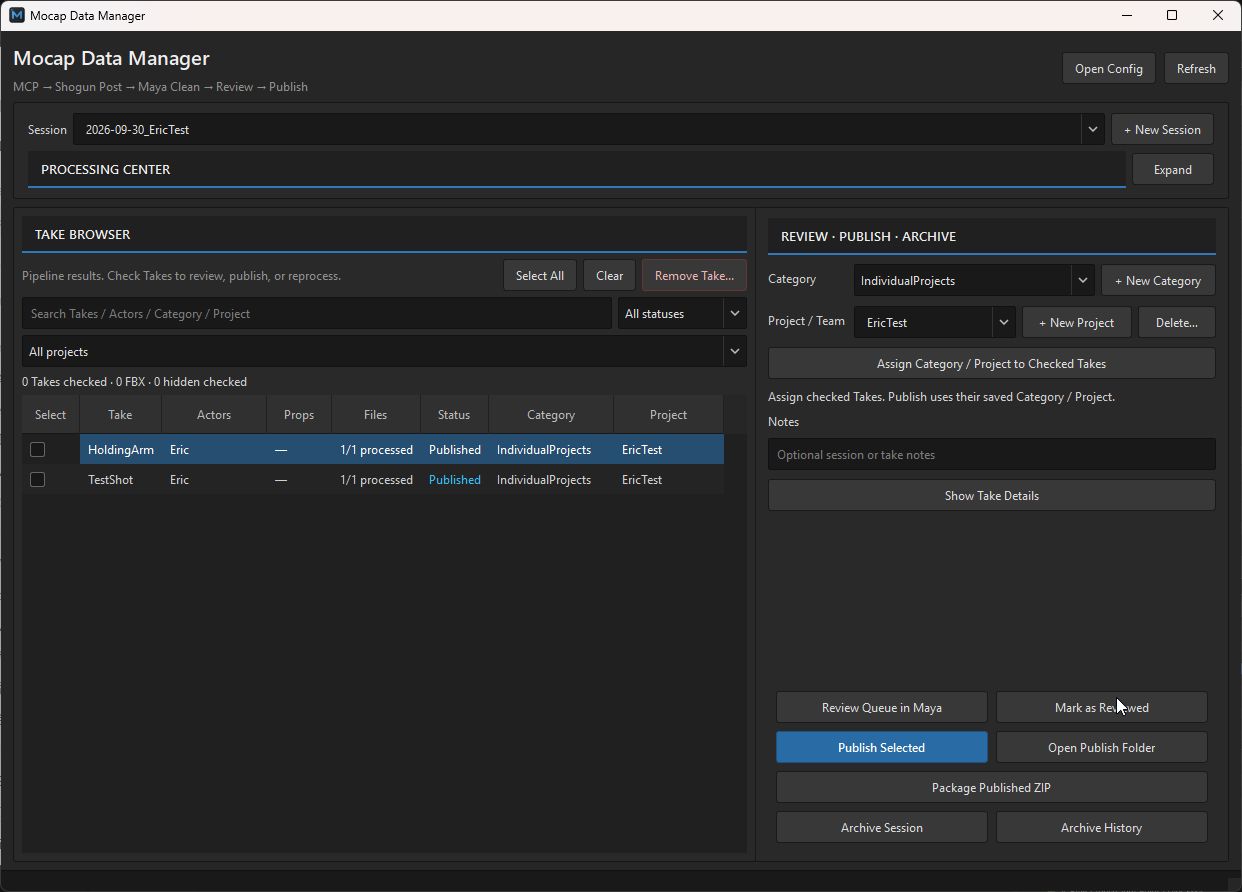
演员和道具文件放在一起。
处理、审看、发布进度。
类别和项目对其中所有演员生效。
03 / 使用流程
从 MCP 文件到交付,一共五步。
添加本次的 MCP 文件,选好 Post 和 Maya 设置。
MCP queue运行批处理,看每条 Take 的状态,失败的重试。
Shogun Post → Maya为每条 Take 选类别和项目。
Category / Project在 Maya 里逐条播放、调倍速、切到下一条,看完标记为已审看。
Review Queue in Maya校验复制审看过的文件,生成 FBX 包,归档本次 Session。
Publish / ZIP / Archive04 / 问题与解决
下面三个问题都是用实际动捕数据测试时遇到的。
把两位演员导入同一个 Maya 场景审看时,骨骼和动画名称冲突。
每位演员导入到临时的审看命名空间。交付的骨骼保持原来的干净命名,输出检查时会确认骨骼可见性。
Post 导出、Maya 结果和发布副本分在不同文件夹。上游重新处理后,下游可能还留着旧文件。
每次处理用独立的批次目录,按状态和内容指纹跟踪 Take,发布时逐个校验复制结果。
一个个打开 FBX 会打断审看,临时审看场景还总是弹出保存提示。
审看固定在一个 Maya 窗口里,可前后切换和调倍速;工具会区分审看用的临时场景和真正在编辑的场景。